Windows 使用教程
Clash Verge for Windows 使用教程
请勿对外分享本站内容
-
+
首页
Clash Verge for Windows 使用教程
### 继续使用服务前,请务必查看是否满足以下条件。 1. 浏览器访问 https://times.is 检查设备时间是否与北京时间同步 2. 我的会员没有过期流量没有用尽 3. 设备中没有开启其他VPN类软件 4. 我的网络不是校园网或者公司内网 5. 我的设备国家与地区是中国大陆并且时间是北京时间 > 再次确认你的设备环境是否满足以上条件,检查无误后继续查看使用教程。 ### 客户端下载 > **Clash Verge for Windows** 以下链接提供 Clash Verge for Windows 2.5.8 的安装包 下载地址1 -> [点击下载](https://gh-proxy.com/https://github.com/clash-verge-rev/clash-verge-rev/releases/download/v2.5.8/Clash.Verge_2.5.8_x64-setup.exe "点击下载") 下载地址2 -> [点击下载](https://143.20.38.23:53186/OpenSource/Windows/clashverge-v2.5.8.exe "点击下载") ### 客户端安装 #### 安装运行ClashVerge 1. 双击下载好的 **.exe** 安装包运行安装程序 2. 默认都选择 **下一步/安装** 即可 3. 勾选 **运行 Clash Verge** 和 **创建桌面快捷方式** 点击 **完成** 即可打开ClashVerge程序 ### 订阅 #### 下载订阅 1. 在官网 **节点订阅导入** 栏,点击 **复制 Clash 订阅** 按钮来复制订阅地址。 <center>  <mark>**复制订阅地址**</mark> </center> > 为了应对不同网络环境,我们为您提供了多个备用订阅地址可随意选择复制 2. 打开 **ClashVerge** 客户端的 **订阅** 栏,将刚刚复制的地址粘贴到 **订阅文件链接** 框中点击 **导入** 此时右上角提示 **导入订阅成功** 下方就会出现订阅配置文件 <center> 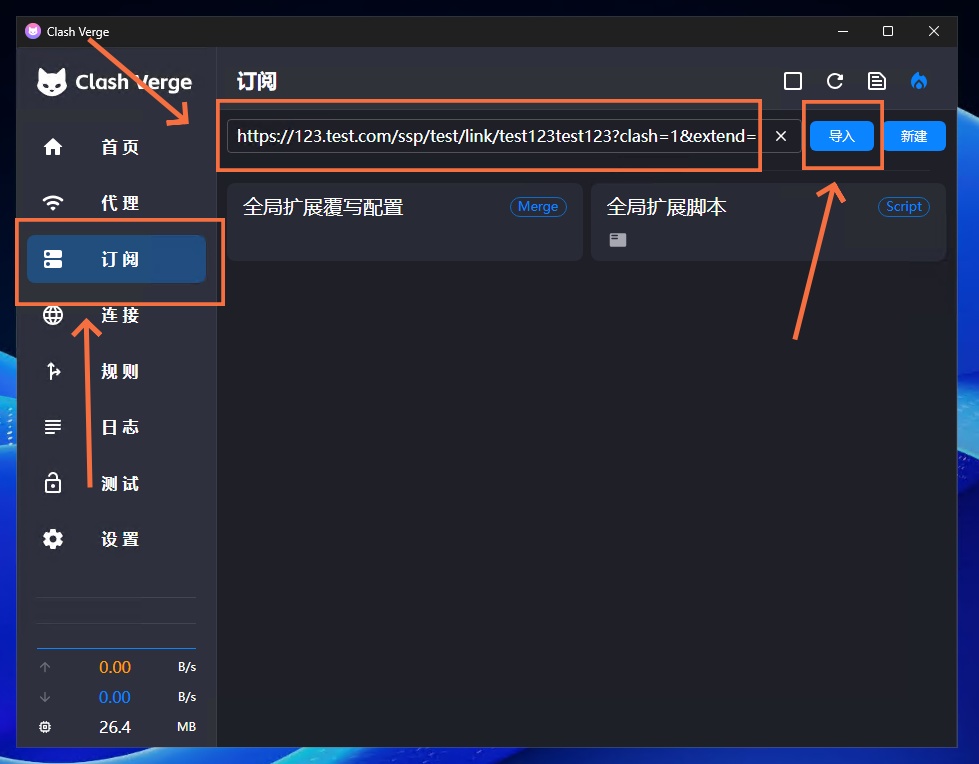 <mark>**复制订阅地址**</mark> </center> > 如果失败发生错误,返回上方复制我们提供的其他备用订阅地址重新操作上一步 ### 开启代理 #### 打开系统代理 1. 在 **ClashVerge** 客户端的 **订阅** 界面中,鼠标右键点击刚刚导入好的订阅文件,选择 **使用** 使用该订阅 2. 在 **ClashVerge** 客户端的 **代理** 界面中,选择 **国外流量** 然后在下方节点列表中按需选择一个国家地区节点 3. 在 **ClashVerge** 客户端的 **设置** 界面中,找到并打开 **系统代理** 开关 4. 此时电脑任务栏 **ClashVerge** 图标变成橙色,即成功开启了VPN代理 <center> 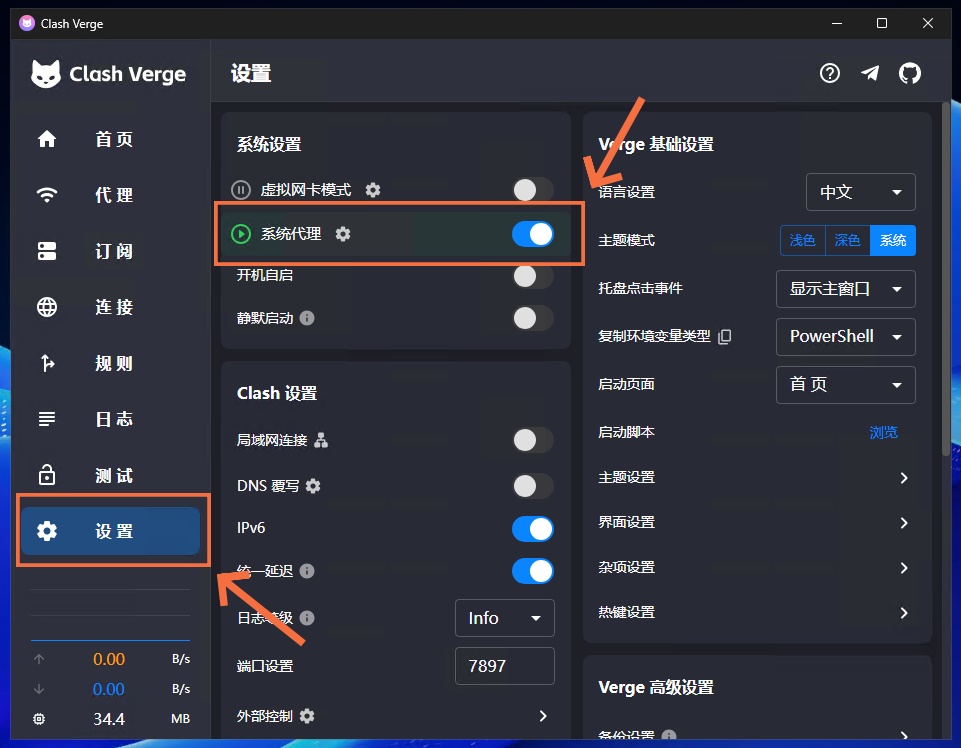 <mark>**开启代理**</mark> </center>
admin
2026年10月19日 01:16
83
0 条评论
转发文档
收藏文档
上一篇
下一篇
手机扫码
复制链接
手机扫一扫转发分享
复制链接
Markdown文件
PDF文档
PDF文档(打印)
分享
链接
类型
密码
更新密码